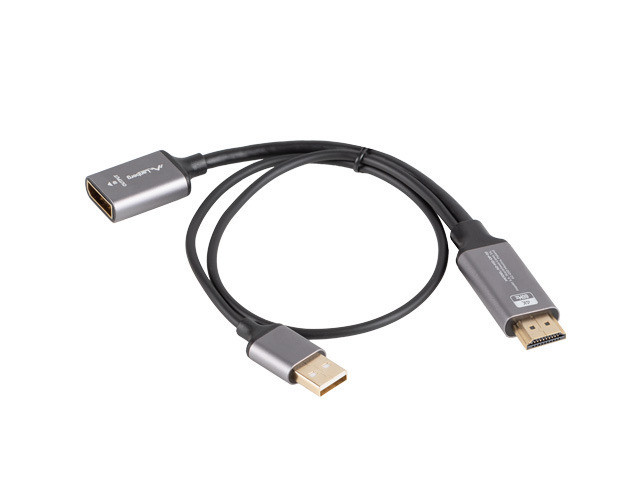
Hogyan kössünk HDMI portos gépre DisplayPortos monitort?
Egyre többen döntenek úgy, hogy meglévő laptopjukhoz vagy asztali számítógépükhöz új, DisplayPorttal szerelt monitort vásárolnak. Azonban sok esetben szembesülnek azzal, hogy a gépen csak HDMI kimenet van, míg a monitoron DisplayPort bemenet található. Ilyenkor jön a kérdés: hogyan lehet HDMI portos gépet DisplayPortos kijelzőre kötni?
Spoiler: sima kábel nem elég – a két csatlakozótípus között irányított átalakítás szükséges.
🔌 Mi a gond a HDMI és a DisplayPort között?
A legnagyobb probléma az, hogy a HDMI és a DisplayPort jele technikailag eltérő. A HDMI to DisplayPort irány nem passzív megoldás – nem elegendő egy sima kábel, mint mondjuk HDMI → HDMI esetén.
Ezért sokan csalódnak, amikor "displayport hdmi kábel" vagy "hdmi displayport kábel" néven keresett eszközt vásárolnak, és az nem működik. Ezek ugyanis legtöbbször DisplayPort → HDMI irányban működnek, nem visszafelé.
🔁 A megoldás: aktív HDMI to DisplayPort átalakító
Ahhoz, hogy HDMI kimenetű laptopot vagy PC-t DisplayPort bemenetű monitorral használjon, aktív átalakítóra van szükség. Ezek az eszközök nemcsak fizikai csatlakozókat alakítanak át, hanem jelformátumot is konvertálnak.
Ezeket keresve az alábbi kifejezésekkel találhat megfelelő megoldást:
hdmi to displayport adapter vagy hdmi displayport átalakító
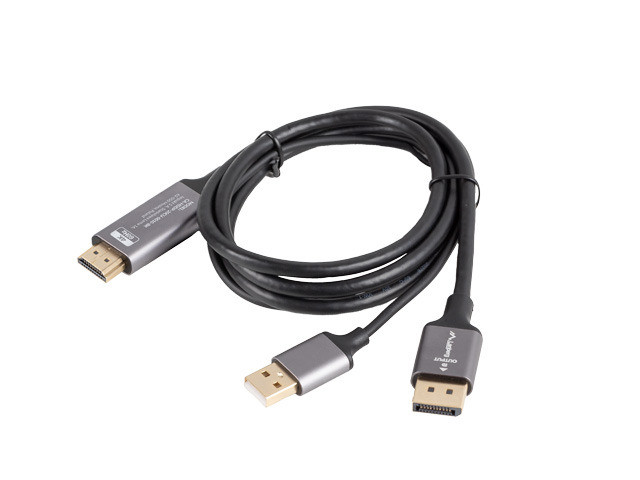
hdmi to displayport kábel (ha az aktív elektronikával van egybeépítve)
Fontos, hogy az adapter kifejezetten HDMI-ről DisplayPortra működjön, ne fordítva!
⚠️ Mire figyeljen vásárlás előtt?
Ha biztosra szeretne menni, vásárlás előtt érdemes a következőket ellenőrizni:
Tápellátás szükséges-e?
Egyes HDMI → DisplayPort átalakítók USB-ről kapják a tápot a jelformátum-konverzióhoz. Ha nem biztos benne, válasszon olyat, amihez külön USB kábel is jár.
Támogatott felbontás és frissítési frekvencia
Ha 1440p vagy 4K monitort használ, győződjön meg róla, hogy az átalakító támogatja ezeket a felbontásokat 60 Hz-en (vagy akár 144 Hz-en, ha gaming a cél).
HDCP-kompatibilitás
Ha streaming szolgáltatásokat használ (pl. Netflix), a HDCP támogatás is fontos lehet.
💡 Alternatív megoldás: USB-C to DisplayPort
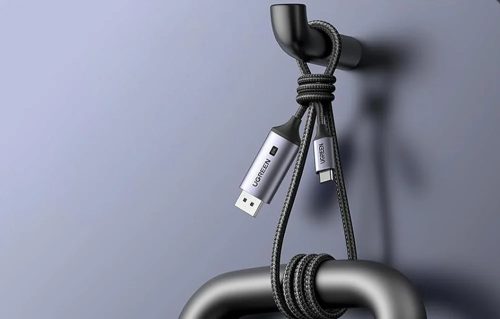
Amennyiben a számítógépe rendelkezik USB-C porttal, érdemes megnézni, hogy az támogatja-e a DisplayPort Alternate Mode-ot. Ebben az esetben egy egyszerű usb-c displayport vagy usb-c to displayport kábel is tökéletesen működhet, mindenféle átalakító nélkül.
Ez gyakran előfordul újabb MacBookoknál, Lenovo ThinkPadeknél vagy egyes Dell, Asus gépeknél. Ha nem biztos benne, érdemes a laptop gyártói oldalán ellenőrizni a port specifikációját.
🧩 Összefoglalás – így kösse össze a gépet a DisplayPortos monitorral
Ha a gépen csak HDMI kimenet, a monitoron pedig csak DisplayPort bemenet van:
✅ Ne használjon sima displayport hdmi kábelt, mert az valószínűleg csak fordított irányban működik
✅ Válasszon aktív hdmi to displayport adaptert vagy hdmi displayport átalakítót
✅ Figyeljen a tápellátásra és a támogatott felbontásra
✅ Ha van USB-C port DisplayPort kimeneti támogatással, akkor egy usb-c to displayport kábel is működik
🔗 Nézze meg a HDMI to Displayport kábeleket a Kábelvilág webáruházban!
Kövesse a Kábelvilágot Facebookon!
Aktuális kuponjainkat, akcióinkat és újdonságainkat Facebook oldalunkon is rendszeresen megosztjuk.
Ha szeretne elsőként értesülni a kedvezményekről, kövesse a Kábelvilág oldalát!
Facebook oldal megnyitása